要約
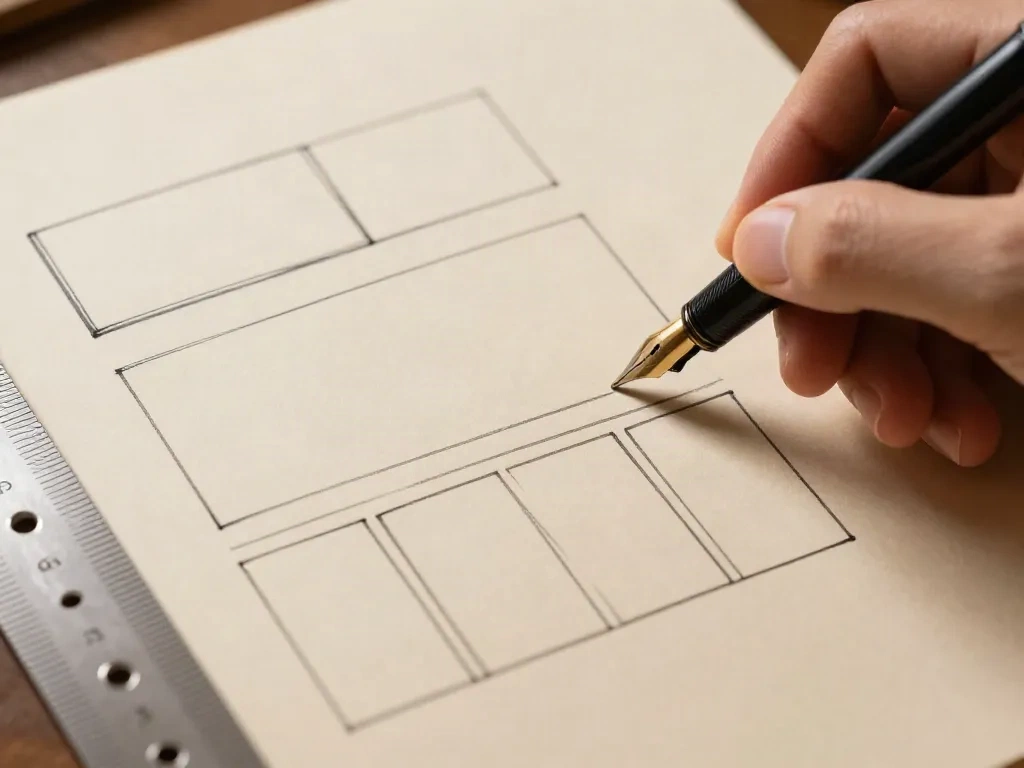
このAIワイヤーフレームジェネレーターを使用すると、WordPressブロックエディタを開く前にページレイアウトをブロックアウトできます。ランディングページ、ブログ投稿、ダッシュボード、商品ページ、ポートフォリオ、お問い合わせフォームなどのページタイプを選択し、レイアウトスタイル(スタックされたバンド、カードのグリッド、またはサイドバープラスメイン)を選択して、2から8のセクション数を設定します。ツールはF-patternやZ-pattern読み取り順などの確立されたUXコンベンションに従って、リアルタイムで比例するボックスを再描画するため、作成するドラフトは推測ではなく既にページのように読めます。
AI ワイヤーフレーム 作成 ツール:数秒でページレイアウトをブロックアウト
ページタイプ、レイアウトスタイル、セクション数を選択してください。実際の低忠実度ボックスレイアウトは、単一のGutenbergブロックが配置される前にライブで再描画されます。
推測ではなくレイアウトコンベンション上に構築
F-patternとZ-pattern読み取り順
スタックされたコンテンツバンドは、テキストが多いページで視線追跡研究が常に発見するF-patternに従います。ヘッドライン、サブヘッドライン、行のCTAを中央揃えにしたヒーローは、代わりにZ-patternに従います。これは、スパース(疎)で決定を優先するスクリーンで読者の視線がトレースする形です。
実際のコンベンションの上に構築されたページタイププリセット
ダッシュボードは、管理パネルが実際にどのように構築されているかと同じように、他に何が変わっても永続的な左ナビゲーションカラムを保持します。ブログ投稿は、メイン記事カラムをサイドバーと組み合わせます。商品ページは、ギャラリーと購入ボックスに分割された折り目より上、その後の詳細セクションをスタックします。
実際に応答するグリッド数学
グリッドレイアウトはCSS auto-fillを使用するため、セクション数が変わると、カードは独自にリフロー適応し、およそ480px幅未満のグリッド、スタック、またはサイドバーのすべての配置は1列に折りたたまれます。電話で確認するためにマニュアルブレークポイントチューニングは不要です。
3つの設定、1つのドラフト
-
1
1. ページタイプを選択
ランディングページ、ブログ投稿、ダッシュボード、商品ページ、ポートフォリオ、またはお問い合わせフォーム。これにより、ヘッダー、ヒーロー形状、そしてそのページタイプが実際に必要とするフッターが設定されます。
-
2
2. レイアウトスタイルを選択
スタックされたバンド、カードのグリッド、またはメインカラムの横のサイドバー。各ページタイプは、ほとんどのビルダーが見つけるスタイルで開き、オーバーライドできます。
-
3
3. セクション数を設定
2から8のコンテンツセクションをスライダーで選択します。下のワイヤーフレームはライブでボックスを追加または削除し、同じヘッダー、ヒーロー、フッターを所定の位置に保ちます。
Site Editorに触れる前にクライアントの前に置けるドラフト
このくらい粗いワイヤーフレームは、実際のコピーとの接触に耐える意図はありません。ページの骨組みを素早く合意するための意図です。セクション数、折り目より上に何があるか、ブログがサイドバーを必要とするかどうか。その骨組みが決まったら、Site EditorでマッチするGroup、Cover、Query Loopブロックを構築することは、より短い会話になります。なぜなら、誰もが構造について議論しなくなり、それの中に入る言葉と画像についてのみだからです。
- Site Editorを開く前にセクション数に同意する
- 同じ通話でクライアントに2つのレイアウトスタイルを表示する
- デスクトップドラフトと同じスクリーンでモバイルバージョンを確認する
ワイヤーフレームジェネレーターに関する一般的な質問
このAIワイヤーフレームジェネレーターは無料ですか?
入力情報はどこかに保存または送信されますか?
これらのレイアウトパターンはどこから来ていますか?
このワイヤーフレームを実際のGutenbergパターンとしてエクスポートできますか?
ダッシュボードページタイプが、どのレイアウトを選択しても常に左サイドバーを保つのはなぜですか?
ランディングページにはどのレイアウトスタイルを使用する必要がありますか?
ワイヤーフレームは小さい電話スクリーンで動作しますか?
後で更なるページタイプが追加されますか?
タブに保つ価値があるほかのWordPressツール
noonwpは、Gutenberg、フルサイト編集、およびRTL Wordpressを、クライアントサイトを公開する人々のために、それについて読むだけでなく、対象としています。