Come creare una landing page WordPress senza builder
Riassunto
Per creare una landing page WordPress scegli un solo obiettivo, crea una pagina con un template vuoto che elimini header e footer, e costruiscila con pattern di blocchi riutilizzabili: promessa, prove, offerta, modulo e una breve FAQ. Mantieni il modulo corto, punta a un Largest Contentful Paint sotto i 2,5 secondi, verifica la pagina su telefono e in layout RTL speculare, poi misura la conversione.
Ecco come creare una landing page WordPress senza page builder: si sceglie un solo obiettivo, si costruisce una pagina con un template privo di header e footer, e la si assembla con pattern di blocchi dentro un block theme. Una prima versione pulita richiede un pomeriggio. La parte che decide se la pagina converte non è lo strumento con cui la costruisci, ma ciò che lasci fuori dalla pagina.
Questo foglio copre la costruzione nell'ordine in cui la farebbe un professionista: l'obiettivo, il template, le sezioni, il modulo, il budget di velocità e i controlli prima del lancio.
Che cosa rende una landing page diversa da qualsiasi altra pagina?
Una landing page ha un solo compito. Il visitatore arriva da un annuncio, da una email o da un risultato di ricerca, e la pagina gli chiede un'azione sola: iscriversi, prenotare una call, scaricare un file, acquistare.
Tutto il resto è una distrazione. Il menu principale, la sidebar, il feed del blog e il footer con venti link sono uscite di sicurezza. Su una pagina normale aiutano a esplorare. Su una landing portano via il visitatore.
Il riferimento utile arriva dal rapporto sui benchmark di conversione di Unbounce, che indica una mediana del 6,6% tra i settori. Va letto come un controllo di massima, non come una promessa. Una pagina sotto il 2% di solito ha un problema nell'offerta, nella velocità o nel modulo, non nel colore del pulsante.
Scrivi l'obiettivo in una frase prima di aprire l'editor. «I visitatori della newsletter di marzo prenotano una call di audit di 20 minuti.» Se non riesci a scrivere questa frase, non sei ancora pronto a costruire.
Quale strumento conviene usare per costruirla?
Le opzioni oneste sono quattro, e ognuna si adatta a un tipo di progetto diverso.
L'editor a blocchi nativo con un block theme è il più leggero. Ottieni markup pulito, nessuna dipendenza extra e pattern riutilizzabili per il sito del cliente successivo. Chiede però più decisioni di layout, e il confronto tra Gutenberg ed Elementor mostra con i numeri questo compromesso.
Un page builder dà più controllo visivo e una libreria di template, al prezzo di un output più pesante e di un plugin da cui si dipende. Divi è l'esempio storico, e fa al caso di un'agenzia che costruisce molte pagine e vuole un unico strumento familiare.
Un generatore di siti basato sull'IA imposta un'intera pagina a partire da un prompt. 10Web lo fa dentro WordPress, e la bozza che produce è un buon punto di partenza. Aspettati di riscrivere i testi e sistemare la struttura dopo.
Una landing ospitata fuori da WordPress è una quarta strada. Webflow è un esempio, con un forte controllo visivo e un hosting proprio. Vale il costo se la pagina vive lontano dal sito WordPress. Va evitata se deve condividere tema, analytics e struttura dei domini.
Il resto di questa guida usa l'editor nativo, perché è l'opzione che insegna di più e costa meno. I passaggi valgono con qualsiasi builder.
Come si imposta la pagina e si eliminano gli elementi superflui?
Crea la pagina da Pagine, poi Aggiungi nuova. Dalle un titolo semplice che corrisponda all'offerta e uno slug breve. Uno slug come /audit batte /landing-marzo-v2 ogni volta.
Ora occupati del template. Un block theme permette di assegnare un template a ogni pagina, e una landing ne vuole uno senza header, senza footer e senza blocco titolo. Molti block theme includono un template «Vuoto» o «Pagina senza titolo». Se il tuo non ce l'ha, apri l'editor del sito, vai su Template, aggiungi un template personalizzato e costruiscilo con un solo blocco Contenuto del post.
Quel template è la cosa più utile che realizzerai in questo progetto. Chiamalo «Landing» e riutilizzalo per ogni pagina di campagna del sito.
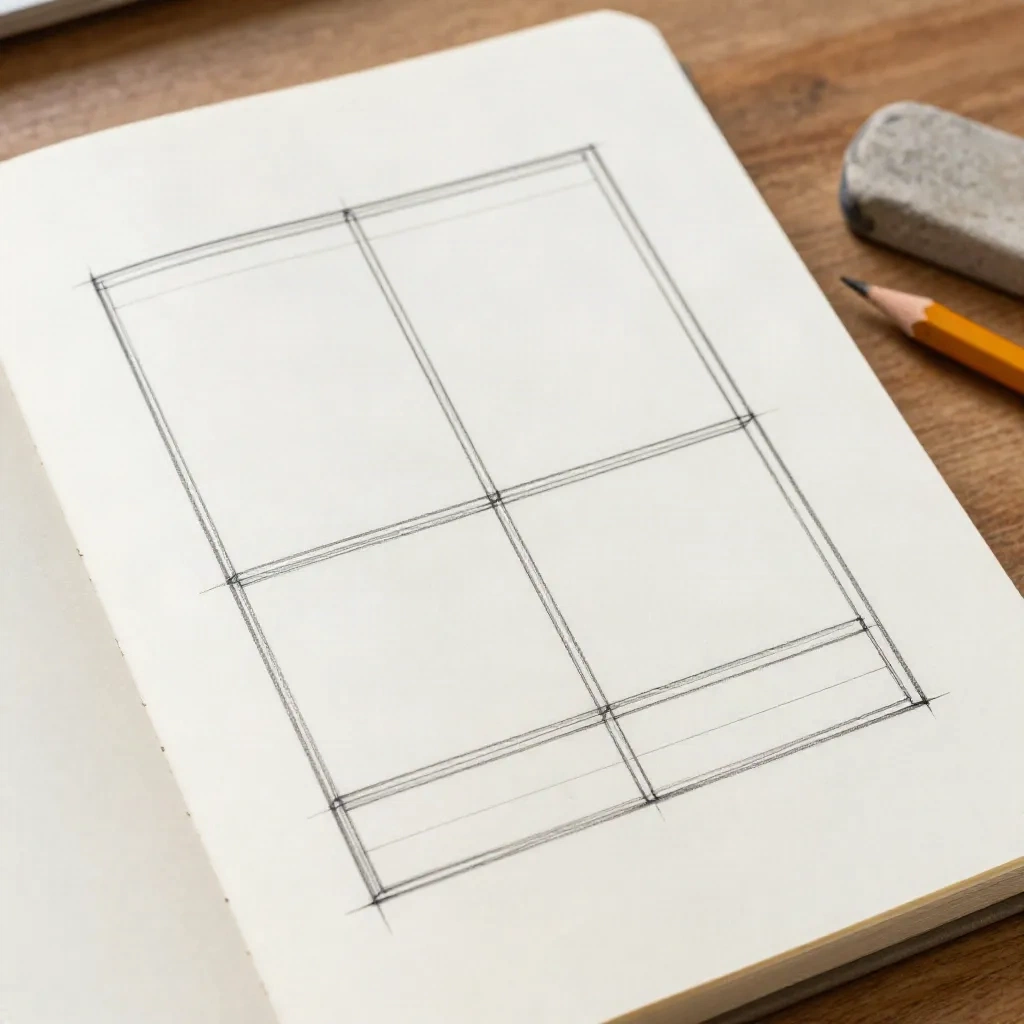
Controlla la larghezza del layout in theme.json. Le landing si leggono meglio con il testo in una colonna stretta, riservando i blocchi larghi a hero e prove. Se il tema definisce una larghezza del contenuto e una larghezza ampia, usale entrambe in modo deliberato: il testo nella colonna stretta, immagini e colonne in quella larga.
Marginalia: l'assegnazione del template descritta qui funziona da WordPress 6.5 in poi. I block theme più vecchi la espongono in un menu diverso.
Quali sezioni servono davvero alla pagina?
Meno di quante ne suggerisca la maggior parte dei template. Una pagina che chiede una sola azione ha bisogno di una sequenza breve, e ogni sezione risponde a una domanda che il visitatore si sta già facendo.
Costruisci queste sezioni in quest'ordine, come pattern da salvare e riutilizzare:
Una hero con la promessa, una riga di supporto e il pulsante.
Una prova vicina all'inizio: la citazione di un cliente, un numero o un lavoro riconoscibile.
L'offerta in tre punti brevi, scritti come risultati.
Il modulo oppure il secondo pulsante.
Un breve blocco che risponde alle due obiezioni che senti più spesso.
Per la hero usa un blocco Copertina, con un blocco Titolo, un Paragrafo e un blocco Pulsanti. Tieni il titolo su una promessa che uno sconosciuto legge in tre secondi. Nomina la cosa, nomina il risultato. Evita la trovata che richiede una seconda lettura.
Scrivi l'etichetta del pulsante come l'azione stessa: «Prenota l'audit», «Scarica la checklist». Le etichette generiche come «Invia» fanno perdere il contesto che il titolo ha costruito.
Se lavori con uno strumento di bozze basato sull'IA, usalo per la prima versione dei testi e per le varianti del titolo, poi leggi ogni riga. Lo strumento inventa prove che non ha. Non lasciare mai che una testimonianza o una statistica generata arrivi in pagina senza verifica: una citazione inventata in una landing è il modo più rapido per perdere fiducia.
Quando una sezione funziona, selezionala e scegli Crea pattern dal menu del blocco. Alla campagna successiva assembli la pagina con i tuoi pattern in dieci minuti, invece di ricostruirla.
Come si costruisce il modulo?
WordPress non include un blocco modulo, quindi qui serve un plugin. Va bene qualsiasi plugin per moduli mantenuto. Conta di più la forma del modulo.
Chiedi solo ciò che serve per fare il follow-up. Per una newsletter o un download basta un indirizzo email. Per una prenotazione aggiungi un nome e al massimo una domanda di qualificazione. Ogni campo in più costa completamenti, e il resto si può chiedere dopo il primo contatto.
Metti il modulo dove si prende la decisione. Su una pagina corta è subito sotto l'offerta. Su una pagina più lunga ripeti il pulsante dopo la sezione delle prove e collegalo allo stesso modulo.
Poi imposta la parte che tutti dimenticano: lo stato di ringraziamento. Reindirizza a una breve pagina di conferma, oppure mostra un messaggio in linea che dica cosa succede dopo e quando. Aggiungi lì il tuo evento di analytics, così la conversione si conta alla conferma e non al clic.
Infine prova il modulo da un telefono, con un indirizzo reale, e verifica che l'email arrivi. Una landing con un modulo rotto è peggio di nessuna pagina, perché brucia il budget degli annunci e non restituisce nulla.
Quanto deve essere veloce la pagina?
Più veloce del resto del sito. I visitatori che arrivano dagli annunci non ti sono ancora fedeli, e una prima schermata lenta chiude la visita prima che il titolo venga letto.
Le linee guida di Google sul Largest Contentful Paint considerano buono un valore di 2,5 secondi o meno. Su una landing l'elemento più grande è di solito l'immagine della hero o il blocco del titolo, quindi è lì che conviene guardare per primo.

Una breve checklist, in ordine di impatto:
Comprimi l'immagine della hero e servila in WebP, dimensionata alla larghezza con cui viene mostrata.
Non applicare il lazy loading alla prima immagine della pagina. Verifica nell'HTML renderizzato che non venga caricata in ritardo, soprattutto se c'è un blocco Copertina.
Ospita in proprio uno o due font e togli i pesi non usati. Un font variabile sostituisce più file con uno solo.
Carica gli script solo dove servono. Un plugin di moduli che si carica su ogni pagina va limitato a quella che contiene il modulo.
Evita slider, video a riproduzione automatica e animazioni pesanti sopra la piega.
Misura prima e dopo con PageSpeed Insights sull'URL pubblicato, con le impostazioni mobile e con la cache attiva, come la vedrebbe un visitatore. Per il quadro completo delle correzioni, la guida su come velocizzare un sito WordPress le ordina per impatto, e l'audit sul campo delle prestazioni spiega come leggere i numeri.
La pagina funziona su telefono e nella lingua del lettore?
Gran parte del traffico da annunci ed email arriva da un telefono, quindi progetta prima lo schermo stretto e controlla quello largo dopo. Apri la pagina su un dispositivo vero. Guarda la dimensione dei pulsanti, lo spazio tra i punti di tocco e se il modulo apre la tastiera giusta per ogni campo.
Leggi la pagina anche in un layout speculare, se parte del pubblico legge da destra a sinistra. Chi usa arabo o ebraico si aspetta che hero, pulsante e modulo scorrano da destra. I block theme con fogli di stile RTL completi fanno gran parte del lavoro, ma verifica spaziature, posizione delle icone e stile delle citazioni nella vista speculare.

Scegli un carattere con glifi arabi o ebraici reali, non un ripiego. Una pagina curata in inglese e sgangherata in arabo comunica a un intero pubblico che l'offerta non è stata scritta per lui.
Se gestisci due lingue, costruisci due landing separate, ciascuna con testi propri. Non tradurre il titolo parola per parola. Una promessa che funziona in una lingua spesso richiede una forma diversa nell'altra.
Che cosa controllare prima di pubblicare?
Passa questa lista sulla pagina live, da utente non loggato, in una finestra privata:
La pagina ha un solo obiettivo e un solo pulsante principale, ripetuto al massimo due volte.
Header, footer e sidebar sono spariti.
Titolo, meta description e immagine social sono impostati e corrispondono all'annuncio che porta le persone qui.
Il modulo si invia, compare lo stato di ringraziamento e la conversione viene tracciata.
La pagina supera un test di velocità su mobile e si legge bene a 360 pixel di larghezza.
Ogni immagine ha il testo alternativo e il contrasto del testo del pulsante è leggibile.
Poi decidi se la pagina va indicizzata. Una pagina costruita per una campagna a pagamento può avere un tag noindex, così non compete con le pagine principali. Una pagina che deve posizionarsi va nella sitemap e merita un titolo di ricerca curato.
Dopo il lancio cambia una cosa alla volta. Riscrivi prima il titolo, perché pesa di più, e dai a ogni versione visitatori sufficienti prima di giudicarla. Due settimane di traffico costante dicono più di due giorni di entusiasmo.
Parti dalla frase dell'obiettivo unico, dal template Landing e da cinque sezioni. Lascia perdere il page builder finché l'editor nativo basta. Concentra lo sforzo su offerta, titolo e velocità, perché sono quelli che spostano il numero. Apri l'editor del sito, chiama il template Landing e costruisci per prima cosa la hero.