Résumé
Ce générateur de wireframe avec l'IA vous permet de bloquer la mise en page d'une page avant d'ouvrir l'éditeur de blocs WordPress. Choisissez un type de page tel que page d'accueil, article de blog, tableau de bord, page produit, portfolio ou formulaire de contact, sélectionnez un style de mise en page (bandes empilées, grille de cartes ou colonne latérale plus principale), et réglez le nombre de sections de deux à huit. L'outil redessine des boîtes réelles et proportionnées en direct, en suivant des conventions UX établies comme l'ordre de lecture en F et en Z, afin que la maquette que vous créez se lise déjà comme une page, pas comme une supposition.
Générateur de wireframe IA : créer une mise en page en quelques secondes
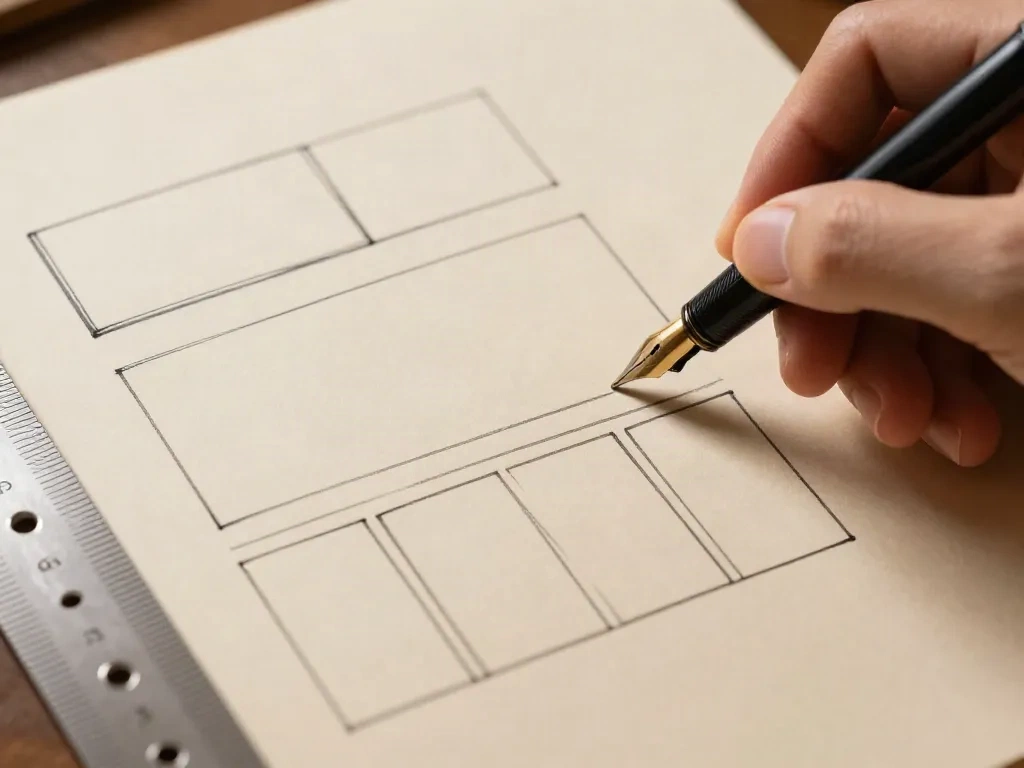
Choisissez un type de page, un style de mise en page et un nombre de sections. Une vraie maquette basse fidélité se redessine en direct, avant de poser un seul bloc Gutenberg.
Construit sur des conventions, pas sur des suppositions
Ordre de lecture en F et en Z
Les bandes de contenu empilé suivent le pattern F que la recherche oculométrique continue de trouver sur les pages chargées en texte. Un héros centré avec le titre, le sous-titre et l'appel à l'action en rangée suit le pattern Z à la place, la forme que l'œil du lecteur trace sur un écran clairsemé et de décision première.
Présets de type de page fondés sur des conventions réelles
Un tableau de bord garde une colonne de navigation latérale persistante peu importe ce qui change, la façon dont les panneaux d'administration sont vraiment construits. Un article de blog apparie une colonne d'article principale avec une barre latérale. Une page produit se divise en galerie et boîte d'achat au-dessus de la ligne de flottaison, puis empile les sections de détail en dessous.
Mathématique de grille qui répond vraiment
La mise en page de la grille utilise CSS auto-fill pour que les cartes se réarrangent d'elles-mêmes à mesure que le nombre de sections change, et chaque arrangement, grille, empilé ou barre latérale, s'effondre en une colonne sous environ 480 pixels de largeur. Pas d'ajustement manuel des points d'arrêt à vérifier sur un téléphone.
Trois réglages, un brouillon
-
1
1. Choisissez le type de page
Page d'accueil, article de blog, tableau de bord, page produit, portfolio ou formulaire de contact. Cela définit l'en-tête, la forme du héros et le pied de page pour correspondre à ce que ce type de page a vraiment besoin.
-
2
2. Choisissez un style de mise en page
Bandes empilées, une grille de cartes ou une barre latérale à côté d'une colonne principale. Chaque type de page s'ouvre avec le style que la plupart des constructeurs cherchent, et vous pouvez le remplacer.
-
3
3. Définissez le nombre de sections
Glissez de deux à huit sections de contenu. Le wireframe ci-dessous ajoute ou supprime des boîtes en direct, en gardant le même en-tête, héros et pied de page en place.
Un brouillon que vous pouvez mettre en face d'un client avant de toucher l'éditeur de site
Un wireframe aussi brut n'est pas destiné à survivre au contact avec du contenu réel. Il est conçu pour faire valider rapidement le squelette d'une page : combien de sections, ce qui se trouve au-dessus de la ligne de flottaison, si le blog a vraiment besoin d'une barre latérale. Une fois ce squelette convenu, construire les blocs Group, Cover et Query Loop correspondants dans l'éditeur de site est une conversation beaucoup plus courte, car personne ne discute de la structure, seulement des mots et des images qui vont dedans.
- Convenir du nombre de sections avant d'ouvrir l'éditeur de site
- Montrer à un client deux styles de mise en page dans le même appel
- Vérifier la version mobile sur le même écran que le brouillon de bureau
Questions courantes sur le générateur de wireframe
Est-ce que ce générateur de wireframe avec l'IA est gratuit ?
Est-ce qu'il stocke ou envoie mes entrées quelque part ?
D'où viennent ces patterns de mise en page ?
Puis-je exporter ce wireframe comme un vrai pattern Gutenberg ?
Pourquoi le type de page tableau de bord garde-t-il toujours une barre latérale à gauche, peu importe le style de mise en page que je choisisse ?
Quel style de mise en page dois-je utiliser pour une page d'accueil ?
Le wireframe fonctionne-t-il sur un petit écran de téléphone ?
D'autres types de pages vont-ils être ajoutés plus tard ?
D'autres outils WordPress qui valent la peine de rester ouverts dans un onglet
noonwp couvre Gutenberg, l'édition complète du site et le WordPress RTL pour les personnes qui livrent des sites clients, pas seulement les lis à ce sujet.