Resumen
Este generador de wireframes con IA te permite bloquear un diseño de página antes de abrir el editor de bloques de WordPress. Elige un tipo de página como página de destino, entrada de blog, panel de control, página de producto, portafolio o formulario de contacto; selecciona un estilo de diseño (bandas apiladas, cuadrícula de tarjetas o barra lateral más contenido principal); y establece un número de secciones de dos a ocho. La herramienta redibuja cuadros reales y proporcionados en tiempo real, siguiendo convenciones de UX establecidas como el patrón F y el patrón Z de lectura, para que el borrador que esbozas ya se lea como una página, no como una suposición.
Generador de Wireframes con IA: Diseña Maquetas de Página en Segundos
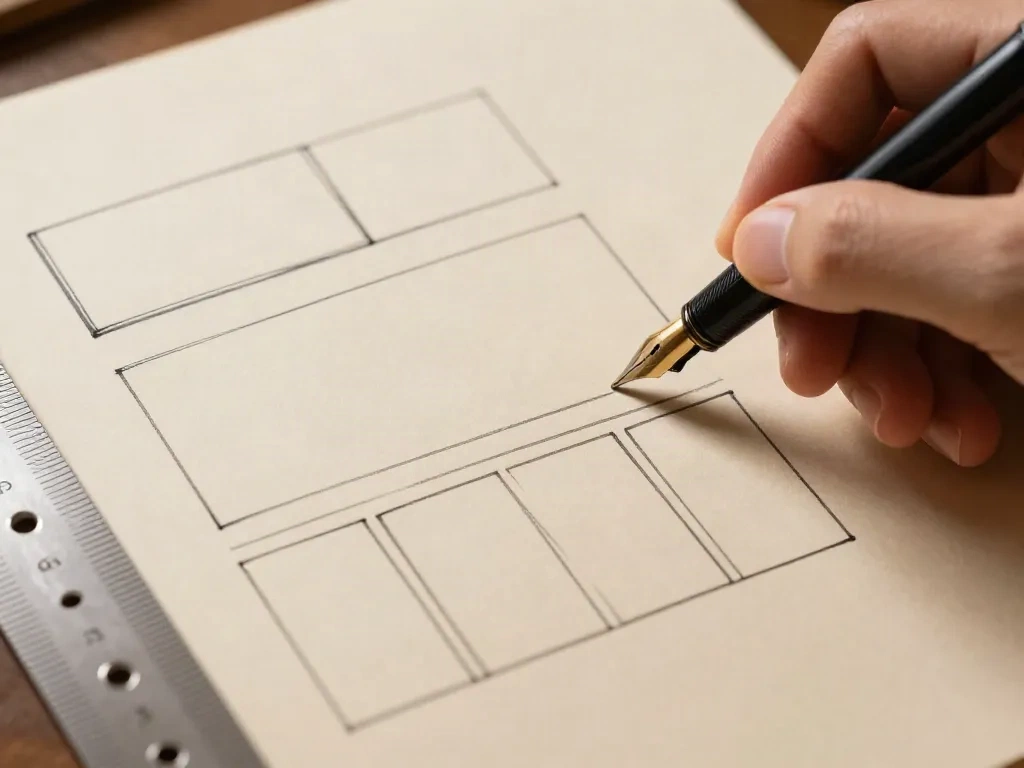
Elige un tipo de página, un estilo de diseño y un número de secciones. Una verdadera maqueta baja en fidelidad se redibuja en tiempo real, antes de colocar un solo bloque de Gutenberg.
Construida sobre convenciones de diseño, no sobre suposiciones
Orden de lectura con patrón F y patrón Z
Las bandas de contenido apilado siguen el patrón F que la investigación de seguimiento ocular sigue encontrando en páginas con mucho texto. Un héroe centrado con el titular, subtítulo y llamada a la acción en una fila sigue el patrón Z en su lugar, la forma en que el ojo del lector rastrea una pantalla dispersa y orientada a la decisión.
Ajustes preestablecidos de tipo de página construidos en convenciones reales
Un panel de control mantiene una columna de navegación izquierda persistente sin importar qué más cambie, de la manera en que se construyen realmente los paneles de administración. Una entrada de blog empareja una columna de artículo principal con una barra lateral. Una página de producto se divide en una galería y un cuadro de compra encima del pliegue, luego apila secciones de detalle debajo.
Matemática de cuadrícula que realmente responde
El diseño de cuadrícula utiliza CSS auto-fill para que las tarjetas se refluyan por sí solas a medida que cambia el número de secciones, y cada disposición, cuadrícula, apilada o barra lateral, se contrae a una columna bajo aproximadamente 480px de ancho. Sin ajuste manual de puntos de quiebre para verificar en un teléfono.
Tres configuraciones, un borrador
-
1
1. Elige el tipo de página
Página de destino, entrada de blog, panel de control, página de producto, portafolio o formulario de contacto. Esto establece el encabezado, la forma del héroe y el pie de página para que coincida con lo que ese tipo de página realmente necesita.
-
2
2. Selecciona un estilo de diseño
Bandas apiladas, una cuadrícula de tarjetas o una barra lateral junto a una columna principal. Cada tipo de página se abre con el estilo hacia el que la mayoría de los constructores se inclinan, y puedes anularlo.
-
3
3. Establece el número de secciones
Desplázate desde dos a ocho secciones de contenido. La maqueta a continuación añade o elimina cuadros en vivo, manteniendo el mismo encabezado, héroe y pie de página en su lugar.
Un borrador que puedes mostrar a un cliente antes de tocar el Site Editor
Una maqueta tan aproximada no está destinada a sobrevivir el contacto con la copia real. Está destinada a que el esqueleto de una página se acuerde rápidamente: cuántas secciones, qué se sienta arriba del pliegue, si el blog realmente necesita una barra lateral. Una vez que ese esqueleto se establece, construir los bloques Group, Cover y Query Loop coincidentes en el Site Editor es una conversación mucho más corta, porque nadie está discutiendo sobre la estructura, solo sobre las palabras y las imágenes que van dentro.
- Acuerda el número de secciones antes de abrir el Site Editor
- Muestra a un cliente dos estilos de diseño en la misma llamada
- Verifica la versión móvil en la misma pantalla que el borrador de escritorio
Preguntas frecuentes sobre el generador de wireframes
¿Es este generador de wireframes con IA gratuito?
¿Almacena o envía mis entradas a algún lugar?
¿De dónde vienen estos patrones de diseño?
¿Puedo exportar esta maqueta como un patrón real de Gutenberg?
¿Por qué el tipo de página del panel de control siempre mantiene una barra lateral izquierda, sin importar qué diseño elija?
¿Qué estilo de diseño debo usar para una página de destino?
¿Funciona la maqueta en una pantalla de teléfono pequeño?
¿Se añadirán más tipos de página más adelante?
Más herramientas de WordPress que vale la pena mantener abiertas en una pestaña
noonwp cubre Gutenberg, Full Site Editing y WordPress RTL para personas que lanzan sitios de clientes, no solo los leen.